效率工具
告别十年印象笔记,用 Obsidian 一年最喜欢的 7 个功能
绿联 8 款产品荣获 2023 年德国红点奖
拒绝折腾伪需求,我最爱用的 Obsidian 实用插件推荐
百度网盘账号被封怎么办?用了这2个方法直接解封
Vaultwarden(原Bitwarden_RS)自建密码库教程-安装方法 绑定域名 Https证书
数据库管理利器——Navicat Premium v16.2.5学习版
Typora下载安装激活破解使用教程
电子阅读器,要看学习资料做笔记,需要手写功能,有好的推荐吗?
创建无人值守、高度自定义的纯净 Windows 11/10 系统镜像!
6款简单且好用的Windows鼠标右键菜单管理软件
本文档使用 MrDoc 发布
-
+
Vaultwarden(原Bitwarden_RS)自建密码库教程-安装方法 绑定域名 Https证书
自从用了Bitwarden\_RS自建了密码管理系统后,发现密码管理软件真的是相当好用,后来又写了一篇文章[密码管理软件整理汇总](https://wzfou.com/mima-guanli/),将市面上流行的密码管理软件和工具都用了一遍,有些密码管理软件是免费的,但是最大的问题就是无法同步,我们可以用第三方WebDAV来解决。 有些密码管理软件是付费的,付费的有个好处就是各项功能都具备,缺点就是价格贵。所以,如果你有一台VPS主机,自建密码管理系统是最合适不过了。不仅价格便宜,且还可以实现多人共享,根本不需要担心安全问题。目前用于建的密码管理系统推荐Vaultwarden。 Vaultwarden,也就是原来的Bitwarden\_RS,前一段时间发现[Bitwarden网页登录正常但是所有浏览器扩展客户端提示账号和密码错误](https://wzfou.com/question/107297/)的问题,原来Bitwarden\_RS早在2021年8月就已经更名为Vaultwarden,将Docker镜像替换为Vaultwarden就可以解决问题了。 [](https://wzfou.cdn.bcebos.com/wp-content/uploads/2023/01/vaultwarden_00.png) 这篇文章就来分享一下Vaultwarden的安装与使用方法,其实整个安装步骤和Bitwarden\_RS是一样的,只不过换了一下名称而已。更多的站长工具和建站资源还有: 1. [自建个人电影音乐资料库:Plex 安装与使用和Aria2离线下载影音文件](https://wzfou.com/plex-aria2/) 2. [十五个免费的图片压缩工具整理汇总-免费在线图片压缩工具和图片优化软件](https://wzfou.com/tupia-yasuo-gongju/) 3. [ClouDNS域名转入教程-Namesilo域名转出到ClouDNS.net全过程](https://wzfou.com/cloudns-namesilo/) ## 一、安装Docker环境 网站: 1. https://github.com/dani-garcia/vaultwarden ### 1.1 准备VPS主机 Docker需要VPS运行,现在的VPS主机基本上也是白菜价了,有关于VPS主机评测查看:[VPS主机排行榜单](https://wzfou.com/vps-bangdan/)。 ### 1.2 Docker环境 有了[VPS主机](https://wzfou.com/vps/),现在你就可以需要在VPS主机上配置好Docker环境,这里有一个一键安装Docker环境的命令,配置起来非常地简单:[Docker 和 Docker Compose 一键安装脚本 可手动选择安装版本和下载源](https://wzfou.com/question/101224/)。 ### 1.3 准备一个域名 Vaultwarden需要使用Https访问,所以你还需要提前准备一个域名,域名注册参考:[域名服务](https://wzfou.com/domain/)。当然,免费的域名也是可以的,见:[免费eu.org域名](https://wzfou.com/nic-eu-org/)和[免费域名.tk,.ml,.ga,.cf,.gq](https://wzfou.com/tk-ml/)。 ## 二、Vaultwarden安装 ### 2.1 安装运行 使用以下命令安装Vaultwarden: docker pull vaultwarden/server:latest 使用以下命令运行[Vaultwarden](https://wzfou.com/tag/vaultwarden/): docker run -d --name vaultwarden -v /bw-data/:/data/ -p 8880:80 vaultwarden/server:latest 或者你也可以使用以下命令配置是否允许注册,是否记录日志,是否开启通知: docker run -d --name vaultwarden \\ \-e SIGNUPS\_ALLOWED=true \\ \-e WEBSOCKET\_ENABLED=true \\ \-e LOG\_FILE=/data/vaultwarden.log \\ \-p 8880:80 \\ \-p 3012:3012 \\ \-v /bw-data/:/data/ \\ vaultwarden/server:latest Vaultwarden运行的参数还有非常地多: docker run -d --name vaultwarden \\ \-e SIGNUPS\_ALLOWED=false \\ \-e INVITATIONS\_ALLOWED=false \\ \-e ADMIN\_TOKEN=step2\_generated\_token \\ \-e ROCKET\_TLS='{certs="/data/xxx.crt",key="/data/xxx.key"}' \\ \-e DOMAIN=https://bwh.vioe.cc/ \\ \-e LOG\_FILE=/path/to/log \\ \-e LOG\_LEVEL=warn -e EXTENDED\_LOGGING=true \\ \-e DATA\_FOLDER=/path/to/data/folder \\ \-p 443:80 \\ \-v /path/to/host/ssl/:/path/to/docker/ssl/ \-v /path/to/host/data/folder:/path/to/docker/data/folder \\ vaultwarden/server:latest 相关说明如下: SIGNUP\_ALLOWED:是否允许注册 INVITATIONS\_ALLOWED:是否允许组织邀请注册 ADMIN\_TOKEN:用户管理界面 (/admin),可用于删除用户及邀请用户注册 ROCKET\_TLS:ssl 证书信息,同时需要配置 -v /path/to/host/ssl/:/path/to/docker/ssl/ 卷,前者为宿主机 ssl 证书的位置,后者为容器证书位置 DOMAIN:域名 LOG\_FILE、LOG\_LEVEL、EXTENDED\_LOGGING:日志保存文件路径以及日志等级定义 DATA\_FOLDER:docker 容器数据保存文件夹(默认为 /data),除了定义这个文件夹之外,还可以定义附件、图标缓存、数据库等参数 DATABASE\_URL:数据库路径 ATTACHMENT\_FOLDER:附件路径 ICON\_CACHE\_FOLDER:图标缓存路径 Vaultwarden所有的数据都是在目录bw-data下。 [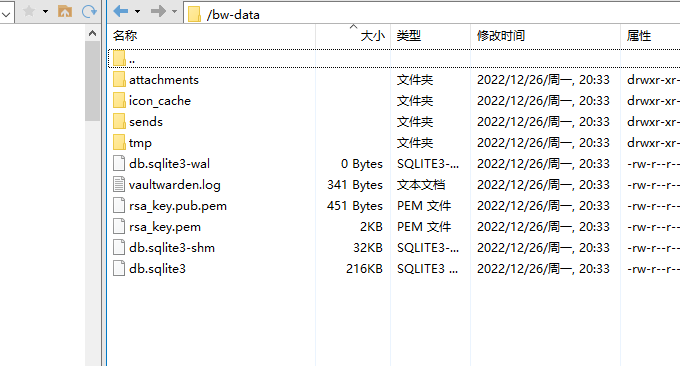](https://wzfou.cdn.bcebos.com/wp-content/uploads/2023/01/vaultwarden_04.png) ### 2.2 停止开启 使用以下命令可以停止Vaultwarden运行: docker stop vaultwarden docker start vaultwarden ### 2.3 禁止注册 为了保证Vaultwarden服务器的稳定,你可以禁止Vaultwarden注册新用户(这一项可以放在最后,否则你自己都无法注册了)。 docker run -d --name vaultwarden \\ \-e SIGNUPS\_ALLOWED=false \\ \-e WEBSOCKET\_ENABLED=true \\ \-e LOG\_FILE=/data/vaultwarden.log \\ \-p 8880:80 \\ \-p 3012:3012 \\ \-v /bw-data/:/data/ \\ vaultwarden/server:latest ### 2.4 发送邮件 如果你的Vaultwarden是多用户使用的话,那么你可以配置一下SMTP发邮件了(免费的SMTP邮局:[国内外企业(域名)邮箱汇总](https://wzfou.com/qiye-youxiang/)),参考如下: docker run -d --name vaultwarden \\ \-e SMTP\_HOST=<smtp.domain.tld\> \\ \-e SMTP\_FROM=<vaultwarden@domain.tld\> \\ \-e SMTP\_PORT=587 \\ \-e SMTP\_SSL=true \\ \-e SMTP\_USERNAME=<username\> \\ \-e SMTP\_PASSWORD=<password\> \\ \-v /bw-data/:/data/ \\ \-p 80:80 \\ vaultwarden/server:latest ## 三、配置Https证书 ### 3.1 设置域名 首先,将你的域名解析到Vaultwarden服务器IP地址。 [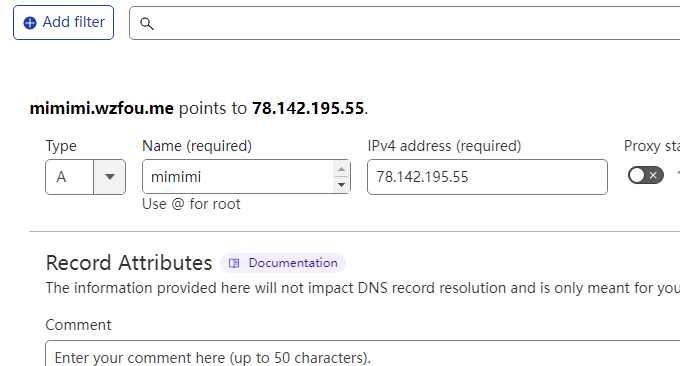](https://wzfou.cdn.bcebos.com/wp-content/uploads/2023/01/vaultwarden_01.png) ### 3.2 反向绑定 你可以使用Nginx等反向绑定域名,这里我们使用Docker平台上的[Nginx反向绑定域名管理工具](https://wzfou.com/nginx-docker/),操作简单方便。首先按照教程安装好:[Nginx反向绑定域名管理工具-无需修改Nginx规则一键添加反向绑定域名](https://wzfou.com/nginx-docker/)。 进入到系统,在SSL那一项添加你想要绑定的域名,输入你的域名DNS解析商的API,完成签发SSL证书。 [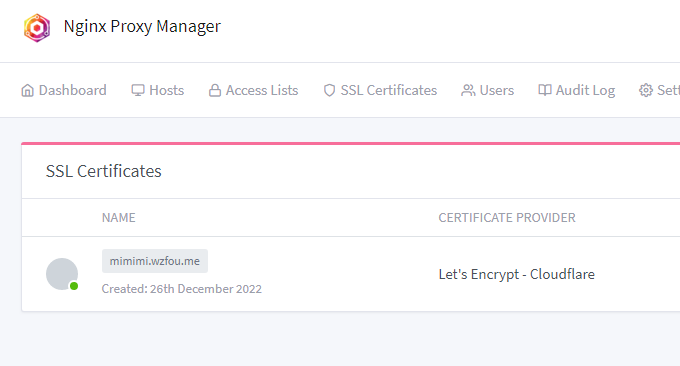](https://wzfou.cdn.bcebos.com/wp-content/uploads/2023/01/vaultwarden_05.png) 然后就是进入到系统点击添加绑定域名。 [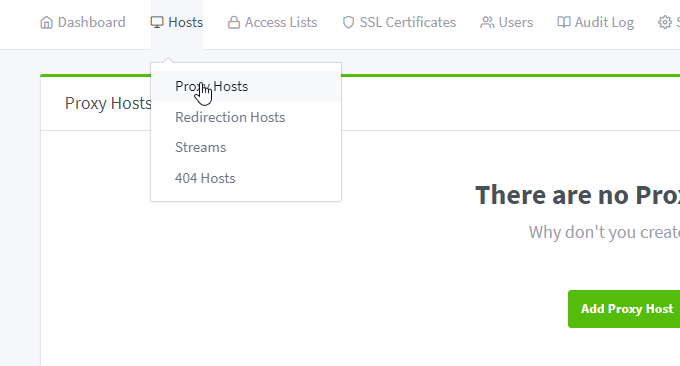](https://wzfou.cdn.bcebos.com/wp-content/uploads/2023/01/vaultwarden_06.png) 添加你的域名,填写你的服务器IP地址和端口,这个端口就是刚刚我们安装Vaultwarden时设置的。 [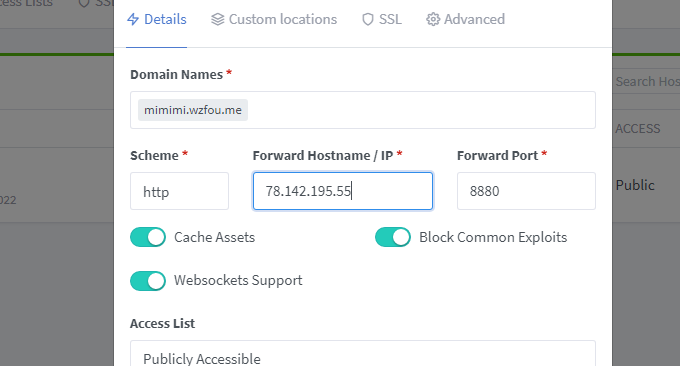](https://wzfou.cdn.bcebos.com/wp-content/uploads/2023/01/vaultwarden_07.png) 在绑定域名SSL处选择你刚刚已经为你的域名申请成功SSL证书的域名。 [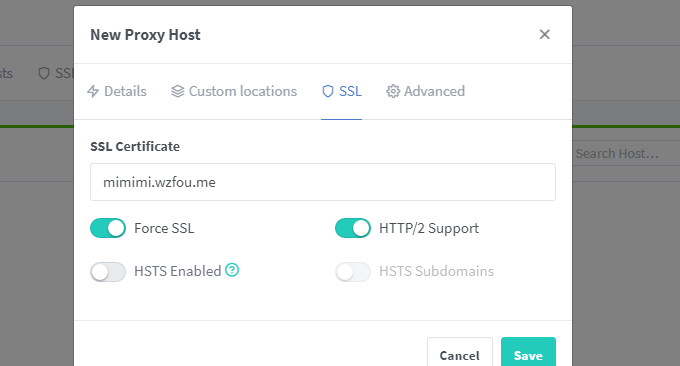](https://wzfou.cdn.bcebos.com/wp-content/uploads/2023/01/vaultwarden_08.png) 完成后,现在你就可以使用域名访问到[Vaultwarden](https://wzfou.com/tag/vaultwarden/)了。 [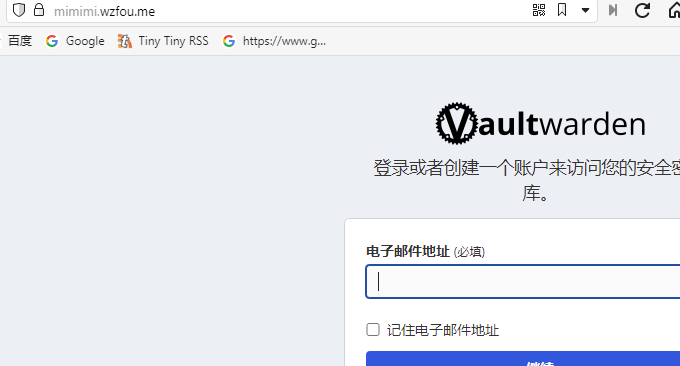](https://wzfou.cdn.bcebos.com/wp-content/uploads/2023/01/vaultwarden_09.png) ## 四、Vaultwarden使用 首次使用Vaultwarden,你需要先注册一个账号。 [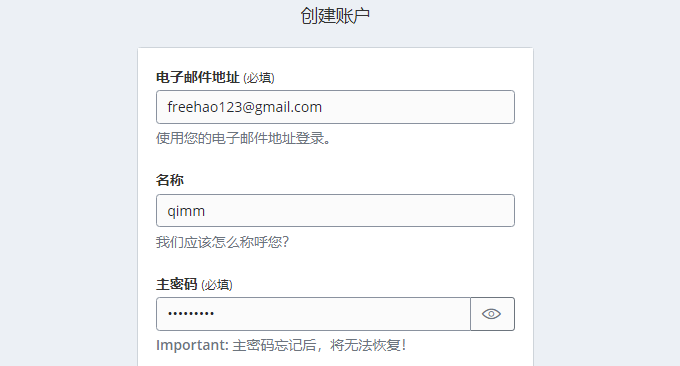](https://wzfou.cdn.bcebos.com/wp-content/uploads/2023/01/vaultwarden_10.png) 这个就是Vaultwarden的用户界面了,和Bitwarden\_RS是一样的。 [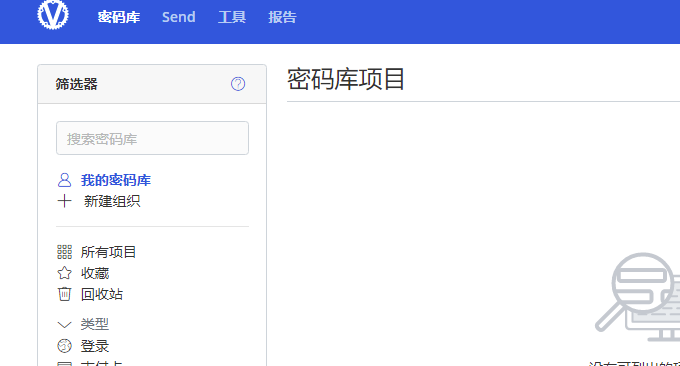](https://wzfou.cdn.bcebos.com/wp-content/uploads/2023/01/vaultwarden_11.png) Vaultwarden支持各大浏览器扩展、手机APP和桌面客户端,详细使用见:[Bitwarden自建密码存储系统图文教程](https://wzfou.com/bitwarden-mima/)。 [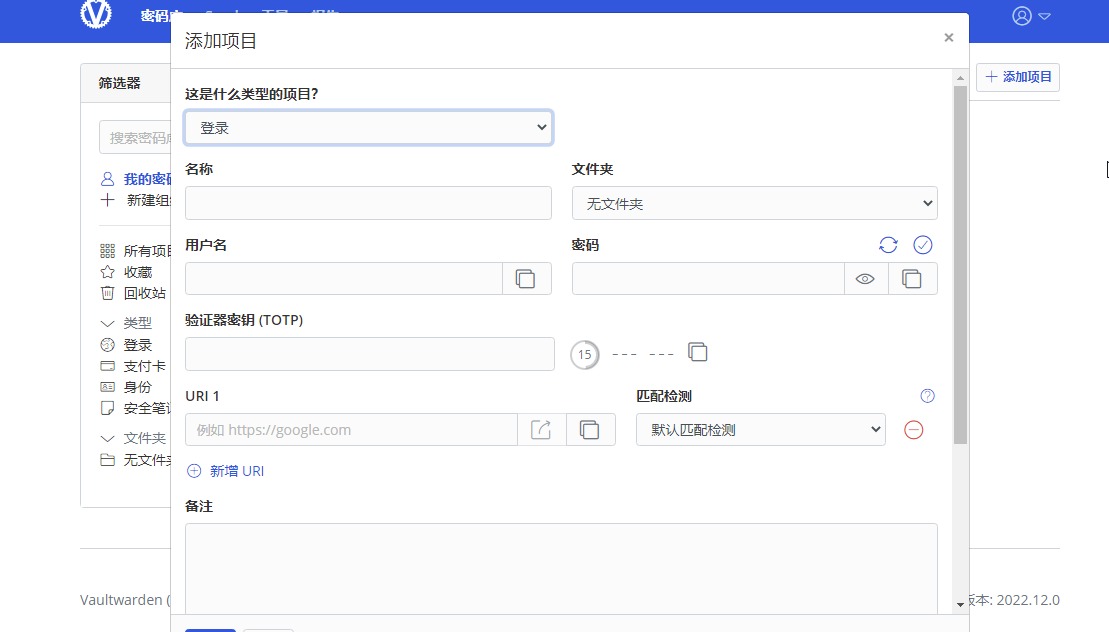](https://wzfou.cdn.bcebos.com/wp-content/uploads/2023/01/vaultwarden_12.png) ## 五、Vaultwarden升级 Vaultwarden升级命令如下: \# 重新拉取镜像 docker pull vaultwarden/server:latest \# 停止原容器 docker stop vaultwarden #删除原容器 docker rm vaultwarden \# 重新运行 docker run 命令 docker run -d --name vaultwarden \\ \-e SIGNUPS\_ALLOWED=false \\ \-e WEBSOCKET\_ENABLED=true \\ \-e LOG\_FILE=/data/vaultwarden.log \\ \-p 8880:80 \\ \-p 3012:3012 \\ \-v /bw-data/:/data/ \\ vaultwarden/server:latest \# 查看镜像文件 docker image ls \# 删除原镜像文件, docker image rm $ID 容器操作命令如下: \# 启动容器 docker start $name \# 停止容器 docker stop $name \# 删除容器 docker rm $name \# 查看运行容器 docker ps -as 文章出自:[挖站否](https://wzfou.com/) [https://wzfou.com/vaultwarden/](https://wzfou.com/vaultwarden/),版权所有。本站文章除注明出处外,皆为作者原创文章,可自由引用,但请注明来源。
admin
2023年7月1日 11:41
转发文档
收藏文档
上一篇
下一篇
手机扫码
复制链接
手机扫一扫转发分享
复制链接
Markdown文件
PDF文档(打印)
分享
链接
类型
密码
更新密码